Android TV en Google TV zijn de prettigste platformen om IPTV op te kijken: de Google Play Store staat vol met goede IPTV-apps, je logt in met je gegevens en binnen tien minuten zap je met een echte programmagids door duizenden zenders. Deze gids werkt voor elke tv en elk apparaat met Android TV of Google TV: Sony Bravia, Philips, TCL, Xiaomi, Hisense, de Chromecast met Google TV, de Xiaomi TV Stick en boxen zoals de Nvidia Shield. Je leest welke app je kiest, hoe je stap voor stap installeert en inlogt, en wat je doet als iets niet werkt.
Android TV of Google TV: wat is het verschil?
Google TV is de nieuwere interface van Google bovenop hetzelfde Android TV-besturingssysteem. Nieuwere toestellen (ongeveer vanaf 2021) en de Chromecast met Google TV gebruiken Google TV; oudere toestellen hebben het klassieke Android TV-startscherm. Voor IPTV maakt dat niets uit: beide hebben dezelfde Play Store en dezelfde apps. Alleen de plek van het instellingenmenu en de app-balk verschilt een beetje, en per merk kan een menunaam iets anders heten.
Wat je nodig hebt voordat je begint
- Een tv of apparaat met Android TV of Google TV en toegang tot de Google Play Store. Je hebt een (gratis) Google-account nodig om apps te installeren.
- Internet: 10 Mbps is genoeg voor HD, 25 Mbps of meer voor 4K. Een netwerkkabel of de 5 GHz-band van je wifi geeft het stabielste beeld.
- Je inloggegevens: bij Nederlandse TV ontvang je per e-mail een gebruikersnaam, wachtwoord en server-URL (Xtream Codes) en op verzoek een M3U-link. Nog geen abonnement? Vraag eerst de gratis test van 24 uur aan; die gegevens werken precies hetzelfde.
Welke IPTV-app kies je op Android TV?
Op Android TV heb je de meeste keuze van alle platformen. Deze apps raden wij aan:
- TiviMate (onze aanrader): gemaakt voor de afstandsbediening, met een snelle programmagids, catch-up, favorieten, meerdere playlists en opnemen. De basisversie is gratis; de premium-versie voor extra functies kost een klein bedrag aan de app-maker.
- OTT Navigator: gratis, veel instelmogelijkheden, picture-in-picture en een uitgebreid archief. Iets drukker qua menu’s, maar erg compleet.
- Sparkle TV: gratis en eenvoudig, integreert met de Live TV-app van Android TV zodat IPTV-zenders als gewone tv-zenders aanvoelen.
- IPTV Smarters: bekend van telefoons en Smart TV’s. De Smarters-apps staan niet altijd in de Play Store van je tv; kies dan een van de apps hierboven of installeer de app handmatig (zie de extra stap verderop).
Alle vier werken met Xtream Codes en M3U, dus met de inloggegevens van Nederlandse TV. Een uitgebreide vergelijking staat in ons artikel over de beste IPTV apps van 2026. In de stappen hieronder gebruiken we TiviMate als voorbeeld; in de andere apps zijn de stappen vrijwel gelijk.
IPTV op Android TV en Google TV installeren: stap voor stap
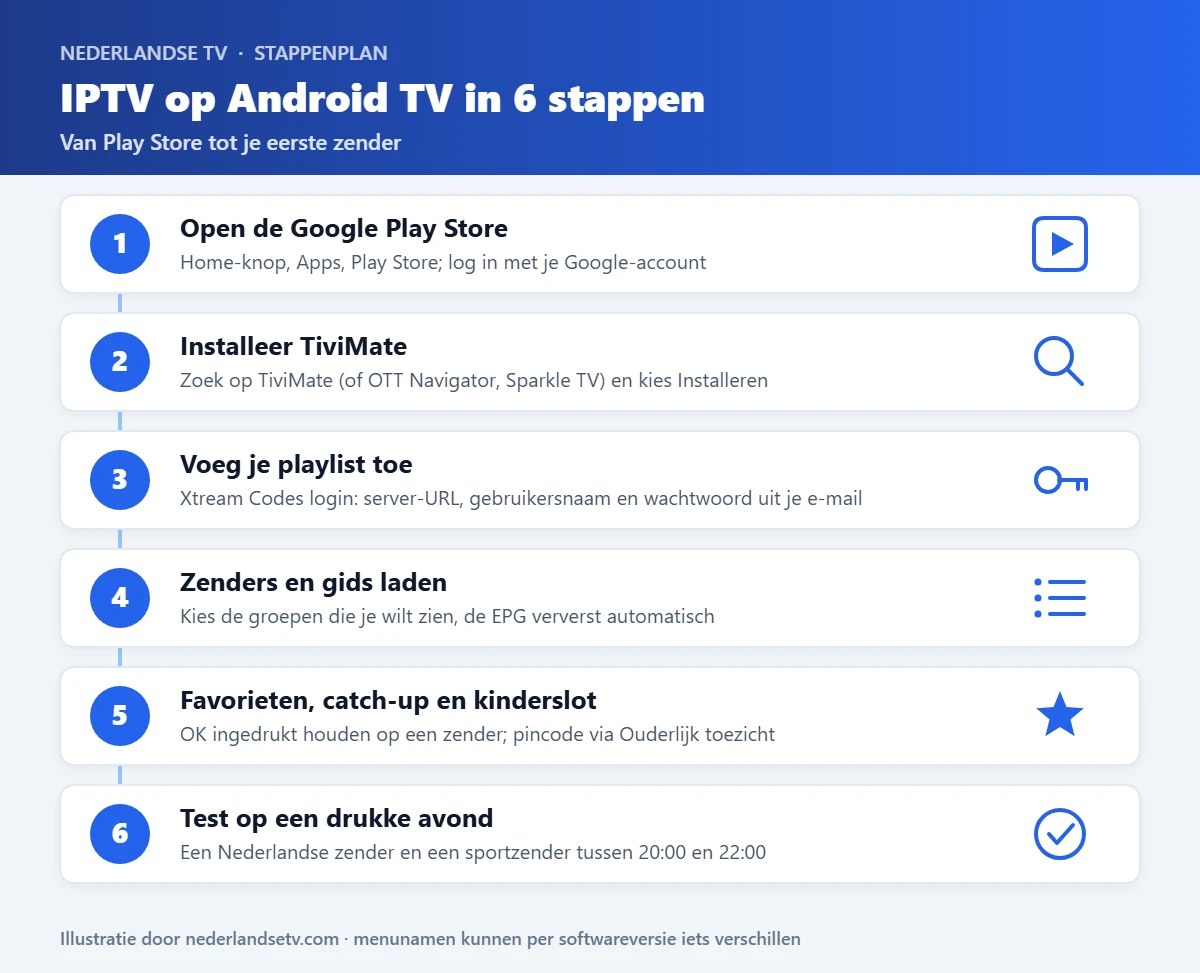
Stap 1: Open de Google Play Store
Druk op de Home-knop en kies Apps (Android TV) of het tabblad Apps bovenin (Google TV). Open de Google Play Store. Word je gevraagd om in te loggen, gebruik dan je Google-account; zonder account kun je geen apps installeren. Controleer meteen of de tv internet heeft via Instellingen → Netwerk en internet.
Stap 2: Installeer TiviMate
Kies het zoekicoon of gebruik de microfoon op de afstandsbediening en zoek op TiviMate. Kies Installeren; de app is binnen een minuut geïnstalleerd en verschijnt in je app-overzicht. Wil je hem vooraan zetten, houd dan de OK-knop ingedrukt op de app en kies Verplaatsen.
Stap 3: Voeg je playlist toe met Xtream Codes
Open TiviMate en kies Playlist toevoegen → Xtream Codes login. Vul de gegevens uit je e-mail exact over: de server-URL (inclusief http:// en het poortnummer), je gebruikersnaam en je wachtwoord. Let op hoofdletters en verwissel geen 0 (nul) met een O. Bevestig met Volgende. Gebruik je liever een M3U-link, kies dan M3U playlist en plak de link; voor de programmagids vul je dan ook de EPG-URL in die je van ons krijgt.
Stap 4: Laat de zenders en de programmagids laden
TiviMate laadt nu de zenderlijst, de programmagids (EPG) en de VOD-bibliotheek. De eerste keer duurt dat een minuut; daarna ververst de app de gids automatisch. Kies daarna welke groepen je wilt zien: zet bijvoorbeeld alleen de Nederlandse, Belgische, sport- en filmgroepen aan en verberg de rest. Zo blijft de lijst overzichtelijk. Hoe de groepen zijn opgebouwd, lees je op onze pagina IPTV zenderlijst.
Stap 5: Favorieten, catch-up en kinderslot instellen
Selecteer een zender, houd OK ingedrukt en kies Toevoegen aan favorieten. Zenders met terugkijk-ondersteuning herken je aan het catch-up-icoon in de gids: blader naar links naar gisteren en kies het programma. Wil je bepaalde groepen achter een pincode zetten, gebruik dan Instellingen → Ouderlijk toezicht.
Stap 6: Test op een drukke avond
Kijk de eerste avond tussen 20:00 en 22:00 een half uur naar een Nederlandse zender en een sportzender. Blijft het beeld staan en laadt zappen binnen een paar seconden, dan is alles goed ingesteld. Hapert het, dan ligt het bijna altijd aan wifi; zie de oplossingen hieronder.
Extra stap: een app die niet in de Play Store staat
Staat je gewenste app niet in de Play Store van je tv, dan kun je hem handmatig installeren. Zet in Instellingen → Apps → Beveiliging en beperkingen de optie Onbekende bronnen aan voor een browser- of downloadapp (bijvoorbeeld de app Downloader uit de Play Store), download daar het installatiebestand (APK) van de officiële website van de app en kies Installeren. Gebruik alleen bestanden van de website van de app-maker zelf.
Chromecast met Google TV en andere sticks
De Chromecast met Google TV is een populaire en goedkope manier om een oudere tv geschikt te maken. Twee dingen om op te letten: de opslag is beperkt (installeer alleen de apps die je gebruikt en wis regelmatig de cache van je IPTV-app) en de stick heeft alleen wifi. Kijk je veel sport of 4K, overweeg dan een USB-C-hub met netwerkaansluiting, zodat je toch een kabel kunt gebruiken. Zet in de instellingen van de Chromecast ook Framerate aanpassen aan content aan; sport oogt dan vloeiender. Voor de Xiaomi TV Stick en vergelijkbare sticks geldt hetzelfde.
Android TV of een Fire TV Stick?
Beide zijn prima voor IPTV. Het verschil zit in de appwinkel: op een Fire TV Stick moet je IPTV-apps meestal handmatig installeren, terwijl ze op Android TV gewoon in de Play Store staan. Heb je al een Android TV of Google TV, dan hoef je dus niets bij te kopen. Heb je een tv zonder smart-functies, dan is een Fire TV Stick, een Chromecast met Google TV of een IPTV-kastje de oplossing; onze gids voor IPTV op een Fire TV Stick en onze pagina over IPTV mediakastjes helpen je kiezen.
Veelvoorkomende problemen en oplossingen
- Beeld hapert of bevriest. Gebruik een netwerkkabel of de 5 GHz-band, zet andere streams in huis even uit en herstart de router. Helpt dat niet, wissel dan in de app van hardware- naar softwaredecoder (of andersom) via Instellingen → Speler. Meer tips in ons artikel over internetsnelheid voor IPTV.
- Wel geluid, geen beeld (of andersom). Ook dit is meestal een decoder-instelling: wissel de decoder in de app en herstart de zender.
- Geen programmagids. Ga naar Instellingen → Playlist en kies EPG bijwerken. Bij een M3U-playlist controleer je of de EPG-URL is ingevuld. Klopt de gids een uur niet, zet dan de tijdzone van de tv op Amsterdam.
- “Login failed” of een lege lijst. Controleer server-URL, gebruikersnaam en wachtwoord letter voor letter. Bij een verlopen test of abonnement geeft de app dezelfde melding; kijk in je e-mail naar de einddatum.
- De app sluit vanzelf af. Wis de cache (Instellingen → Apps → TiviMate → Cache wissen) en controleer of de opslag van de tv of stick niet vol is.
Tips voor het beste beeld
- Zet in de app de streamkwaliteit op automatisch of op de hoogste stand die je verbinding aankan.
- Schakel beeldverbeteringen zoals motion smoothing uit bij sport; dat voorkomt een “soap-effect”.
- Houd het systeem en de app bijgewerkt via de Play Store en Instellingen → Systeem → Info → Systeemupdate.
- Laat je IPTV-app automatisch starten als je de tv aanzet, zodat het voelt als een gewone tv-ontvanger.
Waarom Nederlandse TV op je Android TV?
Onze inloggegevens werken met Xtream Codes, M3U en MAC-adres, dus in elke app uit dit artikel. Je krijgt 7.000+ zenders in HD en 4K, terugkijken met Catch-Up TV, een programmagids en een VOD-bibliotheek, met servers die op 99% uptime draaien. Kom je er niet uit, dan helpen we je gratis bij de installatie. Eerst uitproberen kan met de gratis test van 24 uur, zonder creditcard; daarna kies je een van de IPTV pakketten.
Veelgestelde vragen
Werkt IPTV op elke Android TV?
Ja, op elke tv, stick of box met Android TV of Google TV en toegang tot de Google Play Store. Ook oudere Android TV-toestellen werken, al kan de app daar iets trager starten.
Is TiviMate gratis?
De basisversie is gratis en genoeg om te kijken. Voor extra functies zoals meerdere playlists, opnemen en een uitgebreide gids vraagt de app-maker een klein bedrag. Dat staat los van je abonnement bij Nederlandse TV.
Werkt mijn abonnement ook op mijn telefoon?
Ja. Je installeert de app op meerdere apparaten met dezelfde gegevens; per abonnement kijk je op één scherm tegelijk.
Kan ik ook zonder Google-account apps installeren?
De Play Store vereist een Google-account. Zonder account kun je alleen handmatig een APK installeren, wat omslachtiger is. Een gratis Google-account aanmaken kost een minuut.
Conclusie
IPTV installeren op Android TV of Google TV is de eenvoudigste route van alle platformen: Play Store openen, TiviMate installeren, inloggen met Xtream Codes, groepen en favorieten instellen en testen op een drukke avond. Wil je het eerst proberen? Vraag de gratis test aan en volg deze stappen; binnen tien minuten kijk je.