Heb je een LG Smart TV, dan kun je IPTV kijken zonder extra kastje of stick: je installeert een IPTV-app via de LG Content Store, logt in en zapt binnen tien minuten door duizenden zenders. In deze gids lees je stap voor stap hoe je IPTV op een LG Smart TV installeert (webOS), welke apps geschikt zijn, hoe je inlogt met Xtream Codes of een MAC-adres, en wat je doet als iets niet werkt. De menunamen kunnen per webOS-versie iets verschillen, maar de volgorde is op elke LG hetzelfde.
Wat je nodig hebt voordat je begint
- Een LG Smart TV met webOS 3.0 of nieuwer (modellen vanaf ongeveer 2016). Bij oudere toestellen ontbreekt de Content Store of zijn er geen IPTV-apps; verderop lees je wat je dan doet.
- Een werkende internetverbinding op de tv, bij voorkeur via een netwerkkabel. Voor HD is 10 Mbps genoeg, voor 4K minimaal 25 Mbps.
- Je IPTV-inloggegevens: bij Nederlandse TV ontvang je na je bestelling per e-mail een gebruikersnaam, wachtwoord en server-URL (Xtream Codes) en op verzoek een M3U-link. Nog geen abonnement? Vraag eerst de gratis test van 24 uur aan; die gegevens werken op precies dezelfde manier.
- Vijf minuten en de afstandsbediening. Een toetsenbord is handig maar niet nodig.
Welke IPTV-app kies je op een LG Smart TV?
Het aanbod in de LG Content Store is kleiner dan op Android-apparaten, maar er zijn goede opties. Ze werken op twee manieren:
- Apps waarin je inlogt met Xtream Codes (gebruikersnaam, wachtwoord en server-URL). Voorbeeld: IPTV Smarters Player, in de meeste regio’s beschikbaar in de Content Store. Dit is de eenvoudigste route: inloggen en klaar.
- Apps die werken via het MAC-adres van je tv, zoals Smart IPTV (SIPTV), SET IPTV of IBO Player Pro. De app toont bij het opstarten een MAC-adres; op de website van de app koppel je jouw M3U-link aan dat adres, waarna de zenderlijst op de tv verschijnt. Sommige van deze apps vragen na een proefperiode een kleine eenmalige activatiebijdrage aan de app-maker (los van je abonnement).
Een overzicht van alle spelers en hun voor- en nadelen vind je in ons artikel over de beste IPTV apps van 2026. Twijfel je? Begin met een app waarin je gewoon kunt inloggen; die is het snelst ingesteld.
IPTV op LG Smart TV installeren: stap voor stap
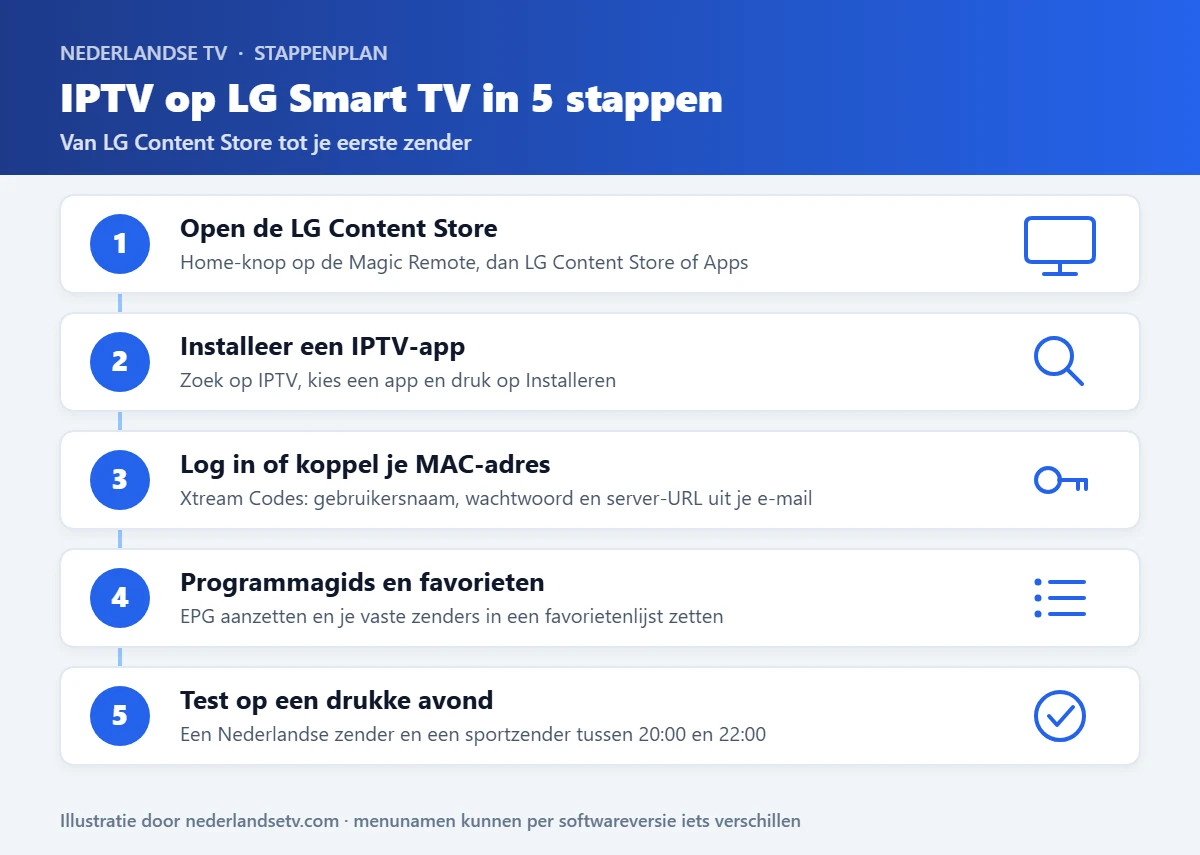
Stap 1: Open de LG Content Store
Druk op de Home-knop (het huisje) van je Magic Remote. Onderin verschijnt de app-balk; kies LG Content Store (op nieuwere modellen simpelweg Apps). Controleer eerst of de tv verbinding heeft: zie je bovenin een waarschuwing over het netwerk, ga dan naar Instellingen → Netwerk en verbind opnieuw.
Stap 2: Zoek en installeer een IPTV-app
Kies het vergrootglas en typ IPTV. Kies een van de apps hierboven en druk op Installeren. De installatie duurt meestal minder dan een minuut. Wordt de app niet gevonden? Dan is hij in jouw regio niet beschikbaar; probeer een andere app uit de lijst of ga naar de tips onderaan.
Stap 3a: Inloggen met Xtream Codes
Open de app en kies Login with Xtream Codes API (of een vergelijkbare optie). Vul de gegevens uit je e-mail exact over: gebruikersnaam, wachtwoord en de server-URL inclusief http:// en het poortnummer. Let op hoofdletters en verwissel geen 0 (nul) met O. Druk op Add user; de app laadt nu de zenderlijst, de programmagids en de VOD-bibliotheek.
Stap 3b: Of koppel je MAC-adres
Gebruik je een app die met een MAC-adres werkt, dan zie je bij het openen een adres in de vorm xx:xx:xx:xx:xx:xx. Ga op je telefoon of laptop naar de website van de app (bijvoorbeeld de “mylist”-pagina van Smart IPTV), vul het MAC-adres en je M3U-link in en bevestig. Start de app op de tv opnieuw: de zenders staan er nu. Heb je geen M3U-link, mail ons dan even; we sturen hem direct.
Stap 4: Stel de programmagids en favorieten in
Open in de app de instellingen en controleer of de EPG (programmagids) aanstaat; bij Xtream Codes gebeurt dat automatisch, bij M3U-apps vul je soms een EPG-URL in die je van ons krijgt. Zet daarna de zenders die je het meest kijkt in een favorietenlijst, zodat je niet door 7.000 zenders hoeft te scrollen. Hoe onze zenderlijst in groepen is ingedeeld, lees je op de pagina IPTV zenderlijst.
Stap 5: Test op een drukke avond
Kijk de eerste avond tussen 20:00 en 22:00 een half uur naar een Nederlandse zender en een sportzender. Blijft het beeld staan en laadt zappen binnen enkele seconden, dan is alles goed ingesteld. Hapert het, dan ligt het bijna altijd aan wifi; zie de oplossingen hieronder.
Veelvoorkomende problemen en oplossingen
- De app staat niet in de Content Store. Het aanbod verschilt per land en per webOS-versie. Probeer een andere app uit de lijst, of controleer via Instellingen → Algemeen → Locatie of het land op Nederland staat. Lukt het niet, dan is een Amazon Fire TV Stick (enkele tientjes, HDMI) de snelste oplossing: daarop werken alle apps. Onze gids voor IPTV op een Fire TV Stick helpt je verder.
- “Login failed” of een lege zenderlijst. Controleer de inloggegevens letter voor letter, inclusief de server-URL met poortnummer. Bij een verlopen test of abonnement geeft de app dezelfde melding; kijk in je e-mail naar de einddatum.
- Beeld hapert of bevriest. Sluit de tv aan met een netwerkkabel, zet andere streams in huis even uit en herstart de router. Lees ook welke internetsnelheid je nodig hebt.
- Geen programmagids. Zet EPG aan in de app-instellingen of vul de EPG-URL in. Sommige apps laden de gids pas na een herstart.
- De app opent traag na een tv-update. Verwijder de app en installeer hem opnieuw; je inloggegevens vul je daarna eenmalig opnieuw in.
Oudere LG-televisies zonder IPTV-apps
Heeft je LG een oudere webOS-versie of NetCast, dan ontbreken IPTV-apps meestal. Je hebt dan twee goede opties: een Amazon Fire TV Stick of Android TV-stick in de HDMI-poort, of een IPTV-kastje zoals een Formuler of Amiko als je de meest stabiele ervaring wilt. Vergelijk ze op onze pagina over IPTV mediakastjes. Je abonnement blijft hetzelfde; je gebruikt alleen een ander apparaat.
Tips voor het beste beeld op je LG
- Gebruik een netwerkkabel of zet de tv op de 5 GHz-band van je wifi.
- Zet in de app de streamkwaliteit op automatisch, zodat hij meeschaalt met je verbinding.
- Schakel beeldverbeteringen zoals TruMotion uit bij sport; dat voorkomt een “soap-effect”.
- Houd webOS bijgewerkt via Instellingen → Ondersteuning → Software-update.
Waarom Nederlandse TV op je LG Smart TV?
Onze inloggegevens werken met Xtream Codes, M3U en MAC-adres, dus in elke app uit dit artikel. Je krijgt 7.000+ zenders in HD en 4K, terugkijken met Catch-Up TV, een programmagids en een VOD-bibliotheek, met servers die op 99% uptime draaien. Kom je er bij de installatie niet uit, dan helpen we je gratis. Eerst uitproberen kan met de gratis test van 24 uur, zonder creditcard; daarna kies je een van de IPTV pakketten.
Veelgestelde vragen
Werkt IPTV op elke LG Smart TV?
Op vrijwel alle LG’s met webOS 3.0 of nieuwer, dus modellen vanaf ongeveer 2016. Oudere toestellen gebruik je met een Fire TV Stick of een IPTV-kastje.
Kost een IPTV-app op LG geld?
De meeste apps zijn gratis te installeren. Sommige MAC-gebaseerde apps vragen na een proefperiode een kleine eenmalige bijdrage aan de app-maker. Dat staat los van je abonnement bij Nederlandse TV.
Kan ik dezelfde inloggegevens ook op mijn telefoon gebruiken?
Ja. Je installeert de app op meerdere apparaten; per abonnement kijk je op één scherm tegelijk.
Moet ik iets instellen op mijn router?
Nee. IPTV werkt via een gewone internetverbinding zonder poorten open te zetten. Alleen een stabiele verbinding is belangrijk.
Conclusie
IPTV installeren op een LG Smart TV is een kwestie van vier stappen: Content Store openen, app installeren, inloggen met Xtream Codes of je MAC-adres koppelen, en de programmagids en favorieten instellen. Werkt de app niet in jouw regio, dan is een Fire TV Stick de snelste omweg. Wil je het eerst proberen? Vraag de gratis test aan en volg deze stappen; binnen tien minuten kijk je.